
Déployer un conteneur
Le manifest complet, prêt à copier :
apiVersion: apps/v1kind: Deploymentmetadata: name: nginx-demospec: selector: matchLabels: app: nginx-demo template: metadata: labels: app: nginx-demo spec: containers: - name: web image: nginx:alpine resources: requests: cpu: 100m memory: 200MiDéployer nginx:alpine
-
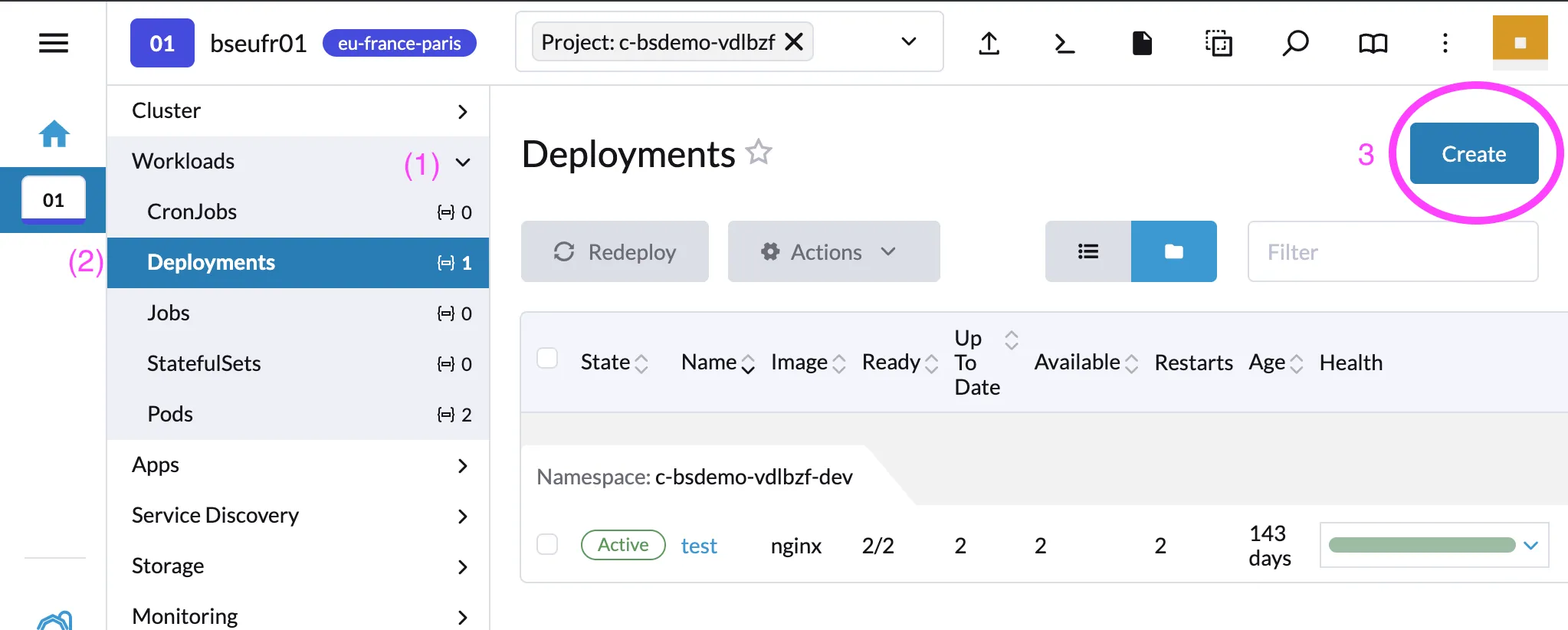
Ouvrez le menu Workloads › Deployments dans votre namespace.
-
Cliquez sur Create puis remplissez :
- Name :
nginx-demo - Container name :
web - Container Image :
nginx:alpine
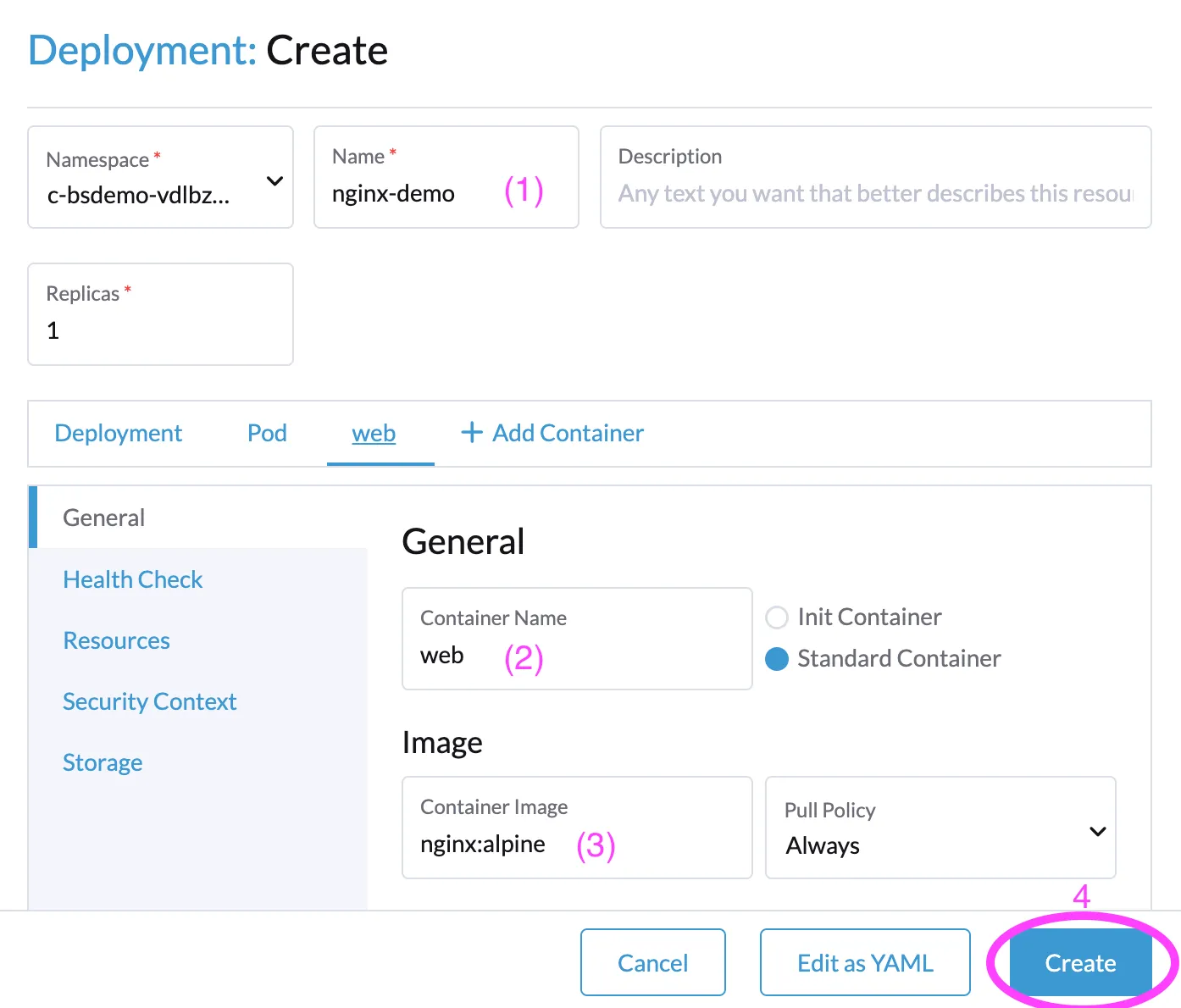
- Name :
-
Validez avec Create. Votre workload apparaît en vert quand le Pod est prêt.

-
Créez un fichier
nginx-deployment.yamlavec le manifest en tête de page. -
Appliquez-le dans votre namespace :
Fenêtre de terminal kubectl apply -f nginx-deployment.yaml -n <votre-namespace> -
Vérifiez :
Fenêtre de terminal kubectl get pods -n <votre-namespace>
Les spécificités Kontainers à connaître
imagePullPolicyest forcé àAlways: l’image est re-vérifiée auprès du registre à chaque démarrage de pod. Conséquence importante : si votre registre est indisponible (ou un token expiré), vos pods ne peuvent plus redémarrer.- Des requests par défaut sont injectées si vous n’en déclarez pas
(0,1 vCPU / 200 Mi) — et elles sont facturées.
Déclarez toujours vos
resources, comme dans l’exemple en tête de page. - La limite mémoire est toujours égale à la request : au-delà, le conteneur est OOMKilled. Dimensionnez la request sur votre pic réel.
- Quota : 20 pods par namespace (augmentable via ticket).
Le détail de ces comportements : Mutations automatiques et politiques.
Applications avec état : StatefulSets
Pour les applications qui exigent une identité stable par réplique (bases de
données, files de messages…), Kubernetes propose les
StatefulSets
— disponibles sur Kontainers (quota : 20 par namespace). Chaque réplique y reçoit
un nom stable (db-0, db-1…) et son propre
volume persistant.
Pour PostgreSQL, préférez l’opérateur managé — voir Permissions et RBAC (guide dédié à venir).
Étapes suivantes
- Configurer votre application — variables d’environnement et secrets ;
- Exposer votre application ;
- Mon pod est en erreur — si le déploiement se passe mal.